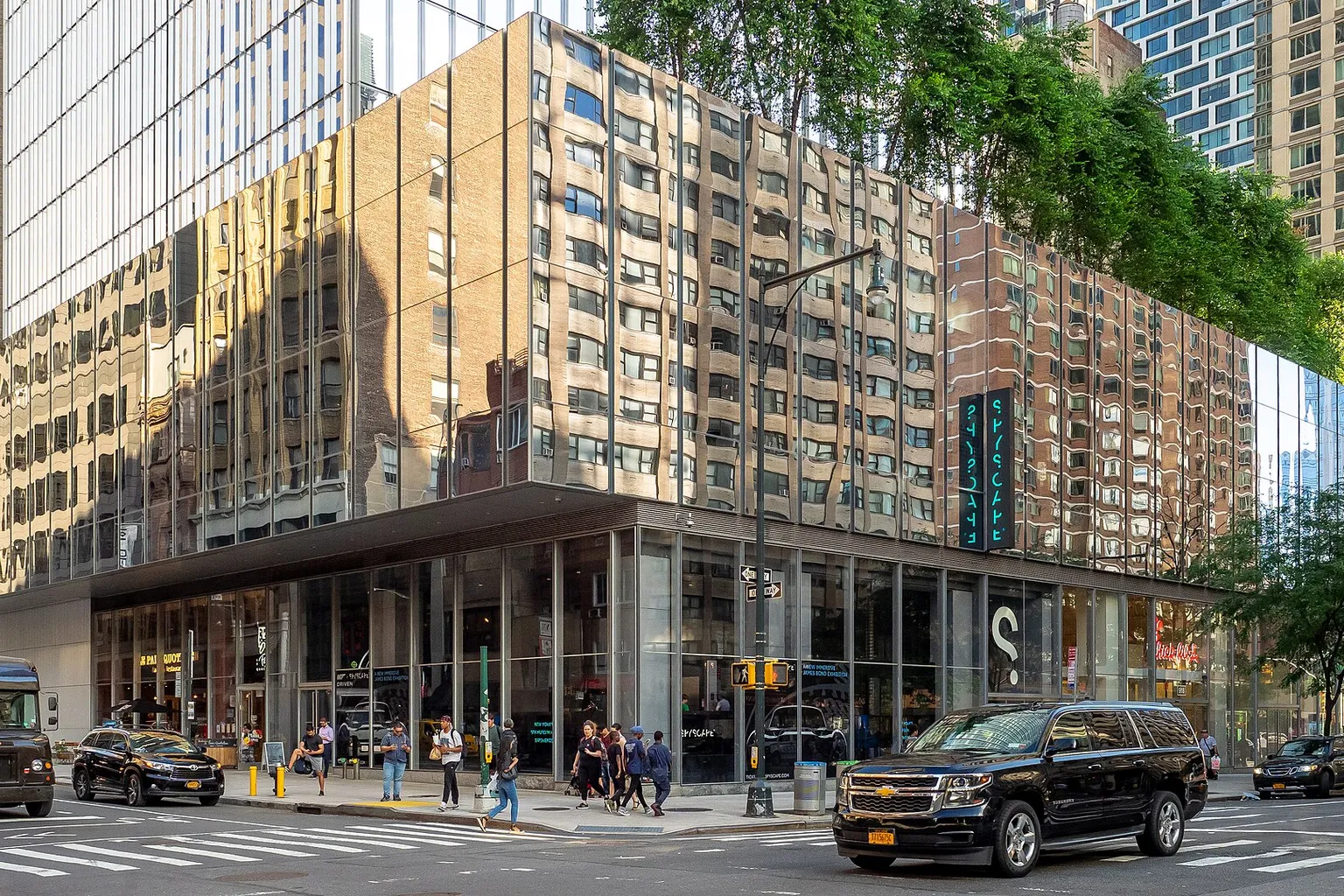
一方で、スパイスケープのチケット情報を自分のWordPressサイトに掲載したい場合、話は少し面倒になる。単純なリンクを置くだけなら簡単だが、予約ウィジェットを埋め込み、空き状況やチケット種別まで扱おうとすると、外部予約システム、決済画面、個人情報、表示速度、モバイル対応が一気に絡んでくる。
チケットと料金
スパイスケープ
I
節約する
公式チケット窓口とオンライン購入
- 大人 39 USD
- 子ども 34 USD
39 USD
公式サイトII
その他
入場チケット — スパイ体験とチャレンジ
スパイのガジェットやストーリーの展示を見学できるほか、嘘を見破る、コードを解読する、レーザーを避けるといったチャレンジを通じて自分のスパイとしての役割を見つけられます。
38.30 USD
オンラインで予約ここで「WordPressに予約プラグインを入れれば終わり」と考えると、だいたい後で困る。チケット販売の本体はWordPressの外側にあり、WordPressは販売システムそのものではなく、予約導線を見せる器として使われるケースが多いからだ。
スパイスケープのチケットは、単なる入館券ではない
スパイスケープは、展示物を見て終わるタイプの博物館ではない。暗号解読、観察、記憶、判断、身体的な反応などを使うアクティビティが組み込まれた、体験型の施設である。
ニューヨーク館の所在地は、928 8th Ave, New York, NY 10019。タイムズスクエア周辺からもアクセスしやすい場所にある。初めて行く旅行者にとっては、移動の途中に立ち寄れる観光施設に見えるが、実際には館内でゲームや診断を進めるため、一般的な展示施設より滞在時間を長めに見ておいた方がいい。
所要時間の目安は、おおむね1時間半から2時間半程度。選ぶチケットや体験範囲によって変わるため、予定を組む際は「入館して写真を撮ってすぐ出る施設」として扱わない方が安全だ。旅程の隙間に押し込むと、最後のアクティビティを急いで終えることになる。スパイ体験で時間に追われるのは、演出としては面白いが、旅行者本人にとってはただの段取りミスである。
チケットの大きな区分は、次のように整理できる。
| チケットの種類 | 含まれる内容 | 向いている人 |
|---|---|---|
| スパイスケープ単体 | 博物館内の展示・体験 | 初回訪問で基本の体験をしたい人 |
| 全アクセス | スパイスケープとスパイゲームズの両方 | 施設をまとめて楽しみたい人 |
| VIP系のアクセス | 通常体験に加えた付加サービスや資料 | 体験そのものを記念品として残したい人 |
| 現地購入 | 当日の窓口で購入 | 予定が流動的で、混雑を許容できる人 |
オンライン予約では、現地購入より有利な価格設定になる場合がある。ここは旅行者向けの記事で強調してよい部分だが、チケット価格は日時や販売条件によって変動する。記事に固定価格を書き込むと、予約画面を開いた読者から「書いてある金額と違う」と言われる。予約サイトの価格表示をウィジェットに任せる設計は、手抜きではない。変動する情報を記事本文に埋め込まないための、まともな運用判断である。
事前予約で決めておきたいこと
スパイスケープのチケットを予約する前に、少なくとも次の項目は決めておきたい。
- スパイスケープ単体にするか、スパイゲームズを含む全アクセスにするか
- 施設に到着できる時間帯はいつか
- 子どもを同行させるか
- 身体を使うアクティビティに参加できるか
- 旅行日程に対して、体験時間をどの程度確保できるか
- 予約変更やキャンセル条件を確認したか
推奨年齢は、スパイスケープ本体が8歳以上、身体的なアクティビティを含むスパイゲームズは6歳以上とされている。年齢だけを見て判断すると、同行者が実際の体験に参加できないという罠がある。子ども向けの展示施設というより、複数の能力を使って進める体験施設なので、家族旅行では内容との相性を先に考えた方がいい。
スパイスケープのチケット選びは、安い券を探す作業ではない。どこまで体験するかを、先に決める作業である。
RFIDブレスレットが館内体験を記録する
スパイスケープの特徴は、来場者にRFIDブレスレットが配布されることだ。館内のアクティビティや暗号解読ゲームでの結果が、ブレスレットを介して記録・管理される。
この仕組みによって、体験は単なる展示見学から、来場者ごとの進行や評価を伴うゲームに変わる。各アクティビティの結果をその場で紐付けられるため、紙の回答用紙を持ち歩く必要はない。受付でバンドを受け取り、館内の各ポイントで読み取らせながら進める構成だ。
技術的には、RFIDは特別に魔法のような仕組みではない。識別子を持つ媒体と読み取り機を組み合わせ、どの参加者がどの体験を行い、どんな結果を出したかをサーバー側で紐付けている。とはいえ、来場者から見ると「自分の行動が施設全体の体験データになる」ため、紙チケットをもぎるだけの入館とは印象が違う。
体験終了後には、スパイとしての特性をまとめたQタイプのプロファイルが出力・提供される。自分の得意分野や行動傾向を確認できるため、グループで訪れた場合は、誰が分析型で、誰が観察型で、誰が勢いだけで突破しようとしたのかが見えてくる。最後に渡される診断結果まで含めて、チケットの価値が設計されているわけだ。
ここでWordPressサイト運営者が誤解しやすいのは、RFIDの仕組みと予約ウィジェットを同じものとして扱うことだ。
予約ウィジェットが担当するのは、通常なら次の領域である。
- 体験日時の選択
- チケット種別の表示
- 予約者情報の入力
- 決済画面への遷移
- 予約確認メールの送信
- 予約情報の変更や管理
一方、RFIDブレスレットは、来場後の館内体験とスコア管理を担当する。予約番号や来場者情報が連携される可能性はあるが、WordPressのページにRFID機能を追加すれば同じ体験になるわけではない。ここを一緒に考え始めると、要件定義が急に怪しくなる。
予約前と来場後では、扱うデータが違う
WordPress側で扱うのは、訪問前の案内情報が中心だ。
- 施設名と所在地
- チケットの種類
- 体験内容
- 対象年齢
- 所要時間
- 予約日時
- 外部予約ページへの導線
来場後に施設側が扱うのは、RFIDを通じたアクティビティ履歴やゲームのスコアである。これらを同じデータベースで管理する必要があるのか、それとも予約システムと現地体験システムを分離するのかで、設計は大きく変わる。
個人開発のサイトであれば、来場者のスコアをWordPressに保存しようとしない方がいい。技術的にはできるかもしれないが、認証、個人情報、データ保持期間、削除依頼、障害時の復旧まで面倒を見ることになる。記事サイトや旅行情報サイトの役割は、読者を適切な予約画面へ案内することだ。施設内部の体験データまで抱える必要はない。
WordPressへの埋め込みは三つの方式に分かれる
スパイスケープのチケット予約をWordPressサイトで案内する場合、実装方法は大きく三つに分けられる。
1. 外部予約ページへのリンク
2. iframeによる予約画面の埋め込み
3. API連携による独自予約画面
見た目の自由度だけで比較すると、API連携が一番立派に見える。しかし、個人開発者が運用するサイトでは、必ずしも一番正しい選択ではない。立派な管理画面を作った後で、外部サービスの仕様変更に追いかけられるという、よくある罠がある。
外部予約ページへのリンク
もっとも堅牢なのは、記事や固定ページから外部の予約ページへリンクする方式だ。
画面遷移は増えるが、決済情報をWordPress側に入力させずに済む。チケット価格、販売枠、利用規約、変更・キャンセル条件といった変動情報も、予約システム側で管理できる。
旅行系の記事であれば、次のような情報をWordPress側に掲載しておけば十分なことも多い。
- スパイスケープの概要
- 住所
- 対象年齢
- 所要時間の目安
- 単体チケットと全アクセスの違い
- オンライン予約のメリット
- 公式または販売事業者の予約ページへの導線
この方式は、デザイン面では妥協が必要になる。ボタンを押すと別ページに移動するため、サイト内で完結した印象は弱い。ただし、予約完了までの責任範囲が明確で、障害時にも切り分けやすい。
個人サイトで最初に採用するなら、まずこの方式が無難だ。予約が本当に必要なページなのかを検証しないまま、いきなり複雑な連携に進む必要はない。
iframeで予約ウィジェットを埋め込む
次に多いのが、外部予約システムの画面をiframeで表示する方法だ。読者はWordPressの記事から離れず、ページ内で日付やチケットを選択できる。
見た目は便利だが、iframeにはいくつか面倒な制約がある。まず、埋め込んだ画面の内部をWordPress側から自由に変更できない。文字サイズ、余白、ボタンの色、フォームの順番などは、外部サービスの仕様に従うことになる。
さらに、次のような問題が起きることがある。
- スマートフォンで横幅がはみ出す
- 高さが足りず、内部に二重スクロールが発生する
- 外部ドメインのCookie制限で予約状態が保持されない
- 決済画面だけ別タブや別ページに移動する
- コンテンツセキュリティポリシーにより読み込みが拒否される
- 外部サービスの障害が、自サイトの不具合に見える
- アクセス解析で予約完了までの経路が追えない
iframeは力技だが、実務では十分に使える。問題は、iframeを「貼れば終わり」と考えることだ。埋め込み後にスマートフォン、Safari、広告ブロッカー、Cookie制限、通信速度の遅い環境で確認しなければ、公開後に読者が最初に発見する。
API連携で独自の予約画面を作る
APIが提供されている場合、WordPress側でチケット一覧や予約フォームを独自に構築できる。サイトのデザインに合わせて表示でき、予約前の説明から購入までを一貫した画面にまとめられる。
ただし、API連携は「予約画面を作る」だけでは終わらない。最低限、次の処理が必要になる。
- 販売中のチケット種別を取得する
- 利用可能な日時を取得する
- 価格や手数料を表示する
- 予約者情報を送信する
- 決済処理へ安全に引き渡す
- 予約結果を受け取る
- 失敗時に再試行やエラー表示を行う
- 予約完了後のメールや確認画面を処理する
- 外部APIの仕様変更に対応する
価格や空き枠が変動する以上、記事本文に情報を固定してはいけない。APIから取得した値を表示するにしても、取得失敗時に古い情報を出さない仕組みが必要になる。
APIが一時的に落ちたとき、画面に空き枠ゼロと表示してしまう実装は危険だ。空きがないのではなく、取得できなかっただけかもしれない。この二つは利用者にとってまったく違う。エラー状態と在庫ゼロを同じ表示にする実装は、あとで必ず問い合わせを生む。
iframeとAPI、どちらを選ぶべきか
選定を整理すると、次のようになる。
| 比較項目 | 外部リンク | iframe埋め込み | API連携 |
|---|---|---|---|
| 初期実装 | 最も簡単 | 中程度 | 難しい |
| デザイン自由度 | 自サイト側のみ | 制限が多い | 高い |
| 決済情報の扱い | 外部側に任せる | 外部側に任せることが多い | 設計が必要 |
| 仕様変更への強さ | 比較的強い | 外部画面に依存 | 保守負担が大きい |
| 表示速度 | 軽い | 外部読み込み次第 | キャッシュ設計次第 |
| 予約完了の計測 | 工夫が必要 | 制限されやすい | 実装可能 |
| 個人開発者との相性 | 非常に良い | 条件付きで良い | 要件次第 |
| 読者の操作感 | ページ遷移あり | 一体感がある | 最も自然に作れる |
結局のところ、チケット予約に必要な機能をどこまで自サイトに持たせるかで決まる。
単にスパイスケープを紹介し、読者を予約ページへ案内するなら、外部リンクで足りる。記事内で予約体験を完結させたいならiframeを検討する。複数の施設、複数の販売事業者、独自の検索条件、予約完了の詳細な計測まで必要になった段階で、API連携を考えればいい。
最初からAPIを使いたがる人は多い。自分で作った方が自由だからだ。しかし自由には、障害対応と保守費用が付いてくる。個人開発者にとって本当に高いのは、初期実装の時間ではなく、半年後に仕様が変わったときの対応時間である。
API連携は自由を買う技術ではなく、保守する責任を引き受ける技術だ。
WordPressで予約導線を作るときの実装ポイント
予約ウィジェットを記事本文に直書きしない
WordPressの投稿本文へ、外部サービスの埋め込みコードをそのまま貼る方法は手軽だ。だが、記事編集者が複数いる場合や、後から予約サービスを差し替える可能性がある場合は管理しづらい。
専用のショートコード、ブロック、またはカスタムフィールドに分離しておくと、記事本文と予約機能を切り離せる。例えば、記事側には予約ウィジェット用のブロックだけを置き、実際の埋め込み先や表示設定はテーマ、プラグイン側で管理する。
この構成なら、予約サービスを変更するときに、数十本の記事を一つずつ編集する必要がない。WordPressは記事を書く場所であって、外部サービスの設定値を散らかす場所ではない。
スクリプトは必要なページだけで読み込む
予約ウィジェットのJavaScriptを全ページで読み込むと、トップページや通常の記事まで重くなる。旅行記事を読むだけの訪問者に、予約フォーム用のスクリプトを配る理由はない。
次のような条件で読み込みを限定するとよい。
- スパイスケープの予約記事だけ
- 予約専用の固定ページだけ
- 特定のショートコードやブロックが存在するページだけ
- モバイル用とパソコン用で不要な処理を分ける
外部スクリプトは、自サイトのキャッシュ設定だけでは完全に制御できない。読み込み元の応答速度やスクリプト量にも左右されるため、予約ウィジェットをページ上部に置くと、記事の本文まで表示が遅く感じられる場合がある。
記事の冒頭では、まず施設の概要と予約判断に必要な情報を表示し、ウィジェットは読者が内容を理解した後に置く方がよい。予約ボタンを早く見せたい気持ちは分かるが、説明なしのフォームは売り場としても案内所としても中途半端になる。
外部フォームは高さとモバイル表示を最初に確認する
iframeを使う場合、パソコン画面だけで確認してはいけない。スマートフォンでの表示が実質的な本番環境になる。
特に確認したいのは、次の部分だ。
- 日付選択のカレンダーが画面幅に収まるか
- チケット種別の説明が途中で切れないか
- ボタンが画面下部に隠れないか
- iframe内部に不要な横スクロールが出ないか
- 入力欄をタップしたとき、キーボードで内容が隠れないか
- 外部決済画面への遷移が分かるか
- 戻る操作をしたとき、選択内容が失われないか
iframeの高さを固定値にする実装は簡単だが、内容量が日時や言語によって変わる場合には崩れやすい。外部側が高さ調整用の通信に対応しているなら利用する。対応していない場合は、ある程度の余白を持たせ、内部スクロールが発生したときの説明を添える方が現実的だ。
格好のよい一画面完結を狙って、予約フォームが小さく圧縮されると本末転倒である。読者はデザイン賞に投票しに来ているわけではなく、チケットを取るために来ている。
キャッシュによって古い予約情報を出さない
WordPressのキャッシュプラグイン、リバースプロキシ、ホスティング側のキャッシュが重なると、予約ページの挙動が分かりにくくなる。
記事本文そのものはキャッシュしてよい。しかし、次のような情報を自サイト側で表示するなら、キャッシュの扱いを分ける必要がある。
- 空き状況
- チケットの販売状態
- 予約日時
- 価格
- 予約者の入力情報
- 予約完了状態
予約ウィジェットが完全に外部で動くなら、WordPress側のHTMLキャッシュは比較的安全だ。逆に、APIから取得した結果をWordPressのページに書き込む構成では、キャッシュ時間を慎重に決める必要がある。
価格を記事内に固定しないという運用も、キャッシュ事故を減らす。変動情報を本文に残すと、更新漏れとキャッシュの二重苦になる。予約画面に表示される情報を正とし、記事では判断材料に絞る。この線引きが一番壊れにくい。
API連携で起きる、見落としがちな問題
予約枠の取得と予約確定は別処理
APIから空き状況を取得したからといって、その枠が予約者のものになったわけではない。利用者が画面を開いた直後には空いていても、入力して決済へ進む間に他の利用者が確保する可能性がある。
したがって、独自画面を作るなら、次の状態を分けて扱わなければならない。
- 空き状況を表示している状態
- 予約手続きを開始した状態
- 一時的に枠を保持している状態
- 決済待ちの状態
- 予約が確定した状態
- 決済または予約に失敗した状態
ここを一つの「予約済み」フラグで処理すると、決済失敗なのに枠だけ残る、二重予約に見える、完了メールが届かないといった不具合につながる。
外部APIの障害をWordPressの障害と混同しない
WordPressが正常に動いていても、外部のチケットサービスが応答しないことはある。逆もある。表示側では、これを利用者に分かる言葉で伝えなければならない。
「チケットがありません」と表示するのか、「予約情報を取得できません」と表示するのかで、読者の行動は変わる。前者なら別の日を探すが、後者なら時間を置いて再試行する。
エラー画面に技術情報をそのまま出す必要はないが、運営側ではログを残したい。HTTPステータス、外部サービスからの応答、取得日時、対象の施設や体験種別を記録しておくと、問い合わせ対応が多少まともになる。
個人開発ではログを後回しにしがちだが、障害が起きたときに「たぶん外部APIです」と言うだけでは調査にならない。炎上案件を何度か経験すると、派手な機能より失敗時の記録の方が大切だと分かる。
決済情報をWordPressに通さない
独自の予約画面を作る場合でも、カード番号などの決済情報をWordPressに保存・中継する設計は避けたい。決済事業者が提供する安全な決済画面やトークン化の仕組みを使い、WordPress側では予約状態や外部の予約識別子だけを扱う構成が基本になる。
ここは「自分のサイトで完結させたい」という要望と衝突しやすい。だが、見た目が一つのサイトに見えることと、すべての処理を自分のサーバーで行うことは別である。
利用者にとって重要なのは、安心して予約を完了できることだ。入力画面の境界が少し変わることより、決済に失敗した後も状態が分かることの方が重要になる。
読者体験を損なわない予約ページの作り方
予約ページは、説明が多すぎても少なすぎても使いにくい。スパイスケープの場合は、展示施設なのか、ゲーム型体験なのかが一読で分かることが重要だ。
記事の導線は、次の順番にすると自然である。
1. スパイスケープがどんな施設かを短く説明する
2. 住所と所要時間の目安を示す
3. 単体チケットと全アクセスの違いを説明する
4. 対象年齢と身体的アクティビティの有無を伝える
5. オンライン予約のメリットを案内する
6. 予約ウィジェットまたは予約ページへのボタンを置く
7. 予約後に確認すべき事項をまとめる
いきなり予約フォームを見せると、読者は自分に合うチケットなのか判断できない。逆に、施設の歴史や展示内容を長く説明してから予約ボタンを置くと、今度は予約意欲が薄れる。必要な情報を先に渡し、判断できる状態でフォームを見せる。単純だが、この順番を守らないサイトは多い。
チケット種別の表示は短く、差分を明確にする
チケット名を販売システムの表記そのままで並べると、利用者には違いが分かりにくい。管理画面の内部名称と、読者向けの説明は分けた方がよい。
例えば、次のような見せ方ができる。
- 基本体験:スパイスケープの館内体験を中心に楽しむ
- 追加体験込み:スパイゲームズも含めて遊ぶ
- 特別アクセス:通常の体験に加えて資料や付加サービスを重視する
ただし、実際に何が含まれるかは、予約画面の最新情報に合わせる必要がある。販売条件が変わる可能性のある部分を、記事側で断定しすぎてはいけない。サイト運営者が親切心で書いた一文が、後から古い情報になるという罠がある。
スコアや診断結果を期待値として説明しすぎない
RFIDブレスレットによる記録と、Qタイプのスパイ特性プロファイルは、スパイスケープらしい要素だ。記事で紹介する価値はあるが、診断結果を医学的・心理学的な判定のように書くべきではない。
あくまで館内体験の結果として楽しむプロファイルであり、来場者の性格を確定するものではない。ここを大げさに書くと、実際に受け取った結果との落差が出る。
VIP系のチケットには、体験の報告書として扱われる資料が付く選択肢もあり、資料はまとまったページ数で構成されている。記念品を重視する人には魅力がある一方、短時間で施設を楽しみたい人には不要かもしれない。チケットの価値は、全員に同じではない。
予約ウィジェットを導入する前の現実的な設計
WordPressでスパイスケープのチケット予約を扱うなら、最初に決めるべきなのは「何を自分のサイトで管理し、何を外部に任せるか」だ。
おすすめの境界は、次のようになる。
WordPress側で管理するもの
- 施設紹介
- チケットの選び方
- 年齢条件
- 所要時間
- アクセス案内
- 予約前の注意点
- 予約ページへの導線
- 検索エンジン向けの基本情報
- よくある問い合わせにつながる説明
外部予約システムに任せるもの
- リアルタイムの空き状況
- 変動する価格
- 決済
- 予約番号の発行
- 変更・キャンセル処理
- 予約確認メール
- 販売枠の管理
- チケット在庫の確定
この分担なら、WordPressが停止しても予約事業者側の予約情報が失われるわけではない。反対に、外部予約サービスが停止した場合は、WordPressの記事に代替導線や障害案内を表示できる。
予約ウィジェットを導入した後も、定期的に確認する項目は残る。
- 予約ボタンが表示されているか
- スマートフォンでフォームを操作できるか
- 外部ページに正しく遷移するか
- チケット種別の説明が古くなっていないか
- 対象年齢や所要時間の表記に変更がないか
- 予約システムのドメイン変更で読み込みが止まっていないか
- アクセス解析でクリックを計測できているか
ここで必要なのは、高度な自動化よりも、壊れたときに気づける仕組みだ。定期的なリンク監視、ウィジェット表示の確認、外部サービスの通知メールの確認。地味だが、運用ではこの地味な作業がサイトを救う。
スパイスケープのチケット情報を記事に書くときの注意点
旅行記事として掲載する情報は、施設の特徴と予約判断に必要な内容に絞るとよい。
確度を保ちやすい情報は、所在地、推奨年齢、体験の構成、RFIDブレスレットの使用、Qタイプのプロファイル、所要時間の目安などである。これらは記事の骨格にできる。
一方、固定しない方がよいのは、次のような項目だ。
- チケットの販売価格
- 日付ごとの空き状況
- 期間限定の販売プラン
- 当日の受付条件
- 変更・キャンセルの細かな条件
- 特定の決済方法
- 予約画面のボタン名や入力項目
特に価格は、販売画面に表示される最新情報を正とするべきだ。今回のように価格を表示するウィジェットを別に用意するなら、本文では価格の数字を持たず、オンライン予約と現地購入の違いだけを説明する方が長持ちする。
検索流入を狙うために、本文中へ「スパイスケープ チケット」を何度も詰め込む必要もない。読者が知りたいのはキーワードの回数ではなく、どのチケットを選び、どこで予約し、現地で何をする施設なのかだ。検索エンジンも、さすがに同じ語を繰り返すだけの文章を専門記事とは認めてくれない。
最適解は、派手な連携ではなく壊れにくい分離
スパイスケープのチケット予約をWordPressに組み込む方法として、最初から独自API連携を選ぶ必要はない。
個人開発者や小規模サイトなら、次の順番が現実的だ。
1. まずは記事と外部予約ページへのリンクで公開する
2. クリック数や予約ページへの遷移を計測する
3. 読者が画面遷移を嫌がるという根拠が出たらiframeを検討する
4. 複数の販売経路や独自検索が必要になった段階でAPIを調査する
5. API連携を採用するなら、障害時の表示と保守担当を先に決める
この順番なら、必要性のない開発を避けられる。予約ウィジェットは見た目が分かりやすいので、つい機能を足したくなる。しかし、外部サービスの予約画面を自サイト風に再現したところで、予約枠の確保、決済、キャンセル、メール送信まで自分で責任を持つことになる。
WordPressに専用の公式チケット予約プラグインがあると断定するのも避けた方がよい。施設側の予約基盤がどのサービスで動いているか、外部からどの範囲のAPIが公開されているかは、導入前に確認が必要だ。一般的には、iframe埋め込みや外部予約ページへのリンク、販売事業者が提供するAPIなどを使う構成になる。
公式プラグインを探して時間を溶かすより、まず予約システムの提供方式を確認する。これが現場では早い。
まとめ:コードで解決する部分と、運用で守る部分
スパイスケープのチケット予約は、施設の体験内容と販売システムの構造を分けて考えると整理しやすい。
施設ではRFIDブレスレットを使って、館内アクティビティや暗号解読ゲームの結果を記録し、体験終了後にQタイプのプロファイルを提供する。予約システムは、その体験へ入るための日時、チケット種別、決済、予約情報を扱う。WordPressは、その間に立つ案内と導線の役割を担う。
実装の選択肢は、外部リンク、iframe、API連携の三つ。小規模サイトなら外部リンクが最も壊れにくく、予約画面を記事内に見せたいならiframeが妥当だ。API連携は自由度が高いが、仕様変更、障害処理、決済、在庫状態の管理まで引き受ける覚悟がいる。
コードで解決するべきなのは、表示の再利用、必要ページだけのスクリプト読み込み、エラー処理、計測、レスポンシブ対応だ。逆に、変動する価格や空き状況、決済、予約確定は外部の専門システムに任せる方が安全である。
結局のところ、良い予約ページとは、最も高度な連携を使ったページではない。読者がチケットの違いを理解し、スマートフォンから迷わず予約でき、情報が変わったときに運営者が静かに直せるページだ。
理想の完全自動化を追いかけるより、現実の仕様と運用に合わせて境界線を引く。スパイスケープのチケット予約をWordPressで扱うなら、その地味な線引きこそが、いちばん実用的なハックになる。
関連記事: サイエンスワールドのチケット予約ウィジェット埋め込み:WordPressでのiframe表示崩れを防ぐCSS設計 、 アルティス・マイクロピアのチケット連携:API開発と埋め込みコードの設計比較.
現地の基本情報
通貨: USD
通行区分: 右側通行
緊急通報番号: 911
よくある質問
スパイスケープのチケットは現地購入とオンライン予約のどちらが良いですか?
スパイスケープの所要時間はどれくらいですか?
スパイスケープのチケットにはどのような種類がありますか?
WordPressサイトに予約ウィジェットを埋め込む際の注意点は?
館内で配布されるRFIDブレスレットは何のためにありますか?
Photo: Ajay Suresh from New York, NY, USA / CC BY 2.0 — Wikimedia Commons