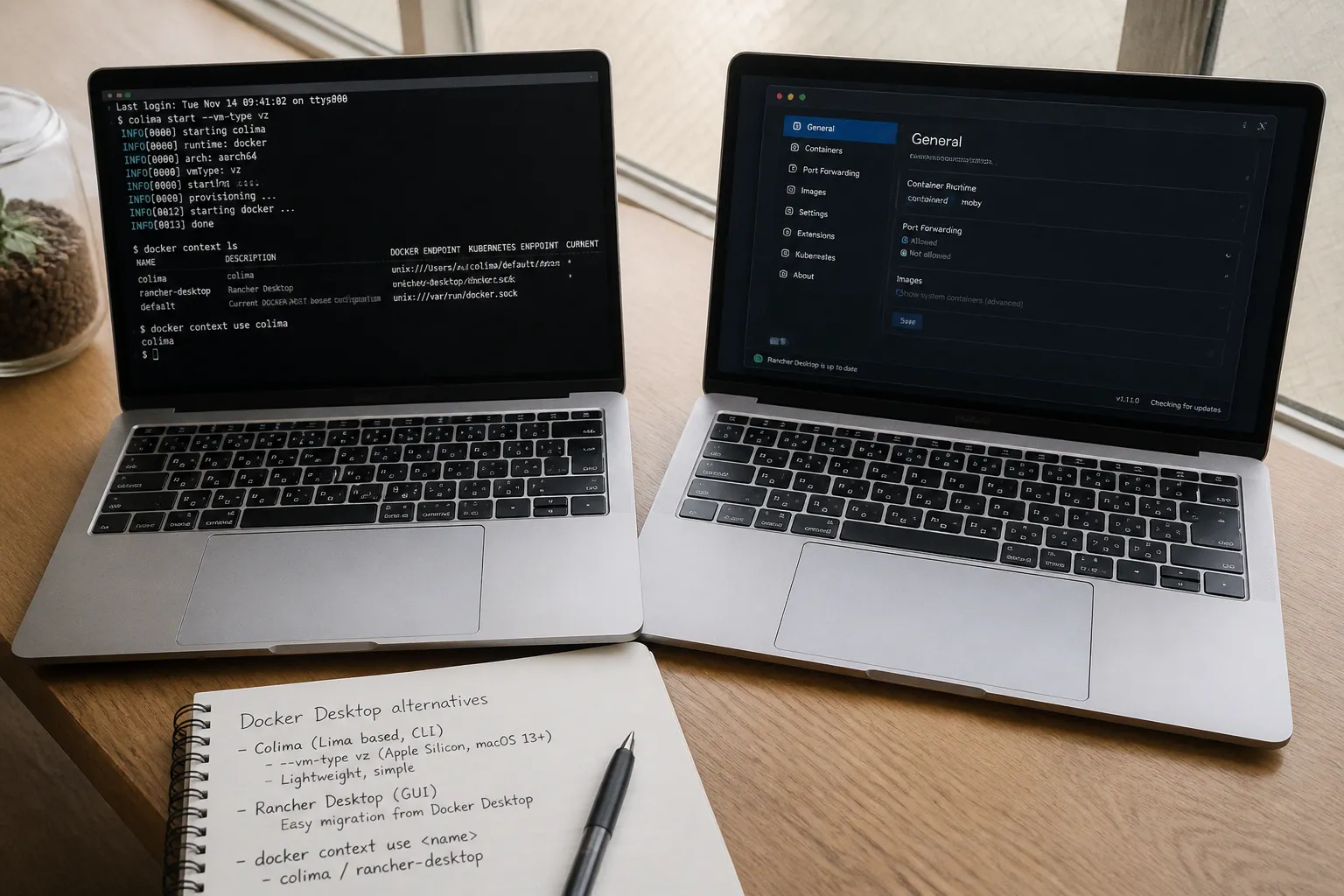
Docker Desktopは、一定規模以上の企業利用について有料化の方針を示しました。個人開発者の多くが直ちに対象になったわけではありませんが、利用条件を確認する必要が出てきたこと、アプリケーションの常駐やリソース消費が気になることから、代替ツールを探す人は増えました。そこで候補に挙がるのがColimaとRancher Desktopです。
どちらもMac上でLinuxコンテナを動かすための環境を用意できます。ただし、Colimaはターミナルを中心に自分で組み立てる道具、Rancher Desktopは設定画面から仮想マシンやコンテナ環境を管理する道具です。単純な優劣ではなく、どこまで自分で管理したいか、Kubernetesを使うか、Docker CLIをそのまま使いたいかで選び方が変わります。
MacでDocker環境が必要な理由とコンテナランタイムの仕組み
DockerコンテナをMacで動かすとき、最初に押さえておきたいのは、コンテナが仮想マシンなしで動いているわけではないということです。
コンテナは、Linuxカーネルが提供する名前空間やcgroupsといった機能を利用します。名前空間によってプロセス、ネットワーク、ファイルシステムなどを分離し、cgroupsによってCPUやメモリなどのリソースを制御します。コンテナは仮想マシンより軽量に動作しますが、Linuxカーネルの機能を利用する点は変わりません。
一方、macOSが使っているカーネルはLinuxではありません。macOS上でLinuxコンテナを動かすには、macOSの上にLinux環境を用意し、その中でコンテナランタイムを動かす必要があります。以前はVirtualBoxやVMware、Parallels DesktopなどでLinux仮想マシンを立ち上げ、その中にDockerをインストールする構成がよく使われていました。
Docker Desktopも基本的な考え方は同じです。ユーザーが細かい仮想マシンの操作を意識しなくても済むように、Linux仮想マシンの起動、Dockerデーモンの管理、ホストと仮想マシン間のファイル共有などをアプリケーション側でまとめて扱います。
ColimaとRancher Desktopも、Mac上でLinux仮想マシンを利用する点は共通しています。違いが出るのは、その仮想マシンをどう管理するか、どのコンテナランタイムを使うか、ユーザーにどの程度の操作を任せるかという部分です。
MacでLinuxコンテナを動かすときは、Linuxカーネルを提供する仮想マシンの層が必要になる。違いは、その層を誰がどのように管理するかにある。
ここを理解しておくと、「GUIがないから仮想マシンがない」「軽量だから仮想化していない」といった誤解を避けられます。Colimaが軽く見えるのは、仮想マシンを使っていないからではなく、必要な管理機能を絞り、ターミナルから扱える形にしているからです。
コンテナランタイムとDockerデーモンは同じものではない
Docker環境を比較するとき、コンテナランタイムという言葉が少し分かりにくく感じられるかもしれません。
Dockerデーモンは、Docker CLIから受け取った命令をもとに、イメージの取得、コンテナの作成、ネットワークやボリュームの管理などを行うサービスです。Docker Composeも、基本的にはDockerデーモンに対して複数コンテナの構成を指示します。
一方、containerdはコンテナのライフサイクル管理を担うランタイムです。Kubernetesのような環境では、Dockerデーモンを介さずcontainerdを直接利用する構成も一般的です。このため、containerdを選んだ環境では、通常のDocker CLIではなく、containerd向けのnerdctlを使う場面があります。
ColimaはDockerデーモンを使う構成だけでなく、containerdをランタイムとして選ぶ構成にも対応しています。Rancher Desktopも、設定画面からdockerdまたはcontainerdを選べます。したがって、両者を比較するときに「ColimaはDockerデーモン固定、Rancher Desktopだけがランタイムを選べる」と考えるのは正確ではありません。
CLIで軽量に運用するColima:Apple Siliconでのパフォーマンス最適化
Colimaは、Limaを基盤にしたMac向けのコンテナ環境です。Limaは、macOS上でLinux仮想マシンを作成・管理するための仕組みで、Colimaはそこにコンテナランタイムを組み合わせ、DockerやKubernetesを利用しやすくしています。
Colimaの特徴は、専用のデスクトップ画面を持たず、ほぼすべてをコマンドで操作することです。Homebrewから導入し、colima startで環境を起動し、停止や設定変更もターミナルから行います。Docker Desktopのように常駐アプリケーションの画面を開いて状態を確認するのではなく、Docker CLIやColimaのサブコマンドを使って必要な情報を取り出します。
この構成は、ターミナル中心で開発する人には自然です。プロジェクトの起動をシェルスクリプトにまとめたり、開発用の設定をファイルとして管理したりできます。使わない管理画面や補助機能を常駐させないため、環境をできるだけ小さく保ちたい人にも向いています。
Colimaを起動するときは、CPU、メモリ、ディスク容量、仮想化方式などを指定できます。たとえば、次のような起動方法です。
colima start --cpu 4 --memory 8 --vm-type vzここで指定している値は、あくまで環境に合わせて調整するための例です。CPUを増やせば必ず快適になるわけではなく、Mac本体でエディタやブラウザ、データベースクライアントなども動かすことを忘れてはいけません。メモリを仮想マシンに割り当てすぎると、ホスト側のmacOSが圧迫され、全体として操作が重くなることもあります。
Laravelの開発でPHP、データベース、キャッシュ、キューなどを同時に起動する場合は、ある程度の余裕が必要です。一方、単純なAPIの確認や短時間のテストであれば、最初から大きなリソースを割り当てる必要はありません。動作が重いときは、コンテナの数だけでなく、仮想マシンに割り当てたCPUとメモリ、ホスト側の空き容量、ファイル共有の方法を順番に確認すると原因を切り分けやすくなります。
Apple Siliconでは仮想化方式を意識する
Apple Silicon搭載Macでは、Colimaの仮想化方式としてAppleの仮想化フレームワークを利用するvzを選べます。QEMUを使う構成と比べて、環境によっては仮想マシンの起動やファイル操作が軽快になることがあります。
ただし、vzを指定すればすべての処理が自動的に速くなるわけではありません。Laravelのようにホスト側のソースコードをコンテナへマウントし、変更を頻繁に反映する開発では、仮想化方式だけでなくファイル共有の挙動が体感速度に影響します。大量の小さなファイルを扱う依存関係ディレクトリや、ログが頻繁に書き込まれるディレクトリでは、マウント方法を見直したほうが効果的な場合もあります。
Apple Siliconでは、コンテナイメージの対応アーキテクチャも確認が必要です。多くの公式イメージはarm64に対応していますが、古いイメージや一部の開発用ツールでは、amd64向けのイメージをエミュレーション経由で動かすことがあります。その場合は、Colimaの設定を変える前に、使っているイメージがApple Siliconに対応しているかを確認したほうがよいでしょう。
vz、CPU、メモリを一度に変更すると、どの設定が効いたのか分からなくなります。まずは仮想化方式を変え、次にメモリやCPUを調整するという順番で試すと、環境に合った設定を見つけやすくなります。
プロファイルを分けて運用する
Colimaにはプロファイルの仕組みがあります。用途ごとに別の仮想マシン環境を持てるため、プロジェクトや検証内容に応じて設定を分けられます。
たとえば、Laravelの開発用に次のようなプロファイルを起動できます。
colima start --profile laravel --cpu 4 --memory 8 --vm-type vzテスト用には、別の名前で小さめの環境を用意します。
colima start --profile test --cpu 2 --memory 4 --vm-type vzプロファイルを分けると、設定を用途ごとに整理できます。ただし、複数のプロファイルを同時に起動すれば、そのぶん仮想マシンが増えます。プロファイルは無料で複数のリソースが増える仕組みではありません。使っていない環境は停止し、必要に応じて起動する運用が現実的です。
プロファイルごとにDockerの接続先も分かれるため、切り替えたつもりで別の環境にイメージを作っていた、ということも起こります。プロファイルを使う場合は、現在のColimaの状態だけでなく、Docker CLIがどの接続先を見ているかも確認する習慣をつけておくと安全です。
ColimaでもKubernetesとcontainerdを使える
ColimaのKubernetes対応については、古い説明のまま紹介されている記事もあります。Colimaは標準ではKubernetesを扱えないというわけではなく、起動時にKubernetesを有効化できます。環境やバージョンによって必要な設定は異なりますが、Colima側でKubernetesを起動する構成を選べます。
Kubernetesを使う場合は、Colimaの起動時にKubernetesを有効にする設定を加えます。
colima start --kubernetesこの方法なら、Colima上にローカルKubernetes環境を用意し、kubectlでクラスタを操作できます。Helmを使ったチャートの検証や、開発中のマニフェスト確認も可能です。もちろん、Kubernetesを有効にすると必要なリソースは増えるため、Dockerコンテナだけを動かす場合よりもCPUやメモリに余裕が必要になります。
Colimaはcontainerdも選択できます。Dockerデーモンを前提にした開発ではdockerdを使い、Kubernetes寄りの検証やcontainerdの挙動を確認したい場合はcontainerdを使う、といった構成を選べます。
ここはColimaの柔軟さである一方、初心者には選択肢が多く見える部分です。LaravelやWordPressの開発でdocker composeを中心に使うなら、最初はDockerデーモンを使う構成で始めるのが分かりやすいでしょう。Kubernetesやcontainerdを試す必要が出てきた段階で、別プロファイルを用意する方法もあります。
CLI運用の落とし穴
Colimaには、コンテナやイメージを一覧表示する専用の管理画面がありません。状態を確認するときは、docker ps、docker images、docker volume ls、docker network lsなどを使います。containerdを選んでいる場合は、Docker CLIではなくnerdctlなど、選択したランタイムに合うCLIを使うことになります。
GUIがないことは、単なる不便ではありません。状態確認の方法がコマンドに統一されるため、スクリプト化やログへの記録がしやすくなります。反対に、コマンドを忘れると、どのコンテナが起動しているのか分からなくなりやすい。よく使う確認コマンドをシェルエイリアスにまとめるだけでも、日々の負担はかなり減ります。
ボリュームマウントにも注意が必要です。MacのファイルをLinux仮想マシン上のコンテナから参照する場合、ホストと仮想マシンの間にファイル共有の層があります。Docker Desktopから移行した直後に、ファイル監視が遅い、変更の反映に時間がかかる、所有者や権限の扱いが違うと感じることがあります。
Laravelではstorageやbootstrap/cacheへの書き込みが発生するため、権限エラーが起きたときはコンテナ内のユーザー、マウント先の所有者、ホスト側のファイル権限を確認します。ツールを変えたからアプリケーションの設定が壊れたとは限りません。VMとホストの間でファイルがどう見えているかを確認すると、原因に近づきやすくなります。
Colimaは、軽さと再現性を優先する代わりに、状態確認や設定変更をコマンドに寄せた環境だ。そこを面倒と感じるか、自由と感じるかで評価が分かれる。
GUIで直感的に操作するRancher Desktop:Docker Desktopからの移行先として
Rancher Desktopは、SUSEが開発するデスクトップアプリケーションです。メニューバーから起動状態や設定を管理でき、コンテナランタイムとKubernetesを設定画面から選べます。
Docker Desktopから移行する人にとって、GUIの存在は大きな安心材料です。仮想マシンを起動するコマンドを毎回入力しなくても、アプリケーションを起動して設定を適用すれば開発環境を立ち上げられます。Macのログイン後に自動起動する設定にしておけば、作業を始めるたびに手動で環境を起動する必要もありません。
ただし、Rancher DesktopのGUIをDocker Desktopと同じコンテナ管理画面だと考えるのは避けたほうがよいでしょう。Rancher Desktopの主な役割は、仮想マシン、コンテナランタイム、Kubernetesなどの設定とライフサイクルを管理することです。Docker Desktopのように、コンテナ、イメージ、ボリュームを一覧して詳細操作するための総合的な管理画面として説明すると、実際の機能との差が出ます。
コンテナやイメージの詳細を確認するときは、選んだランタイムに応じてDocker CLIやnerdctlを使います。GUIは「環境全体の設定を見渡す画面」と捉えると、期待と実際の差が小さくなります。
Rancher Desktopの仮想マシンとランタイム
Rancher DesktopのmacOS環境も、Linux仮想マシンを利用します。内部の仮想マシン管理はLima系の仕組みに基づいており、ColimaだけがLimaを使い、Rancher Desktopは独自方式で動いているという整理は正確ではありません。
もちろん、ユーザーが触れる設定画面や、仮想マシンの作成・更新を管理するアプリケーションの構成は異なります。ですが、Mac上でLinux環境を動かすという基礎部分では共通点があります。比較するときは「Limaか独自実装か」と単純に分けるのではなく、「Lima系の仮想マシンを、どの管理画面と設定モデルで扱うか」と考えるほうが実態に近いでしょう。
Rancher Desktopでは、コンテナランタイムとしてdockerdまたはcontainerdを選べます。
dockerdを選ぶと、Docker CLIやdocker composeを中心にした既存の開発環境を移行しやすくなります。Laravel Sailや一般的なCompose構成をそのまま使いたい場合は、まずdockerdを選ぶのが無難です。
containerdを選んだ場合は、Dockerデーモンを使わない構成になります。containerd向けのCLIとしてnerdctlを利用し、Kubernetesのコンテナ実行基盤として使う流れです。この場合、Docker CLIがそのままRancher Desktopのコンテナを操作できるとは限りません。docker composeを前提にしたプロジェクトでは、dockerdを選んだときと同じ感覚で使えるかを確認する必要があります。
Kubernetes統合の手軽さ
Rancher Desktopの分かりやすい機能が、ローカルKubernetesの統合です。設定画面からKubernetesを有効化すると、ローカルのLinux仮想マシン上にKubernetes環境を構築できます。利用するKubernetesディストリビューションや設定は、Rancher Desktopの対応状況とバージョンによって確認が必要ですが、コマンドを組み合わせて一から環境を構築するより、導入手順を整理しやすいのは確かです。
kubectlを使ってPodやServiceの状態を確認し、Helmでチャートを適用する、といったローカル検証を始めやすい構成です。Kubernetesを本番で使う予定がある、あるいは開発段階からマニフェストを確認したい人にとって、設定画面から有効化できることは魅力になります。
ただし、Kubernetesを有効にすると、Dockerコンテナだけを動かす場合よりリソースを使います。常にKubernetesが必要でないなら、使わない時間帯は無効化するか、作業内容に応じて環境を分けるほうがMac本体には優しいでしょう。
Rancher Desktopでcontainerdを選んだ場合は、nerdctlを使ってコンテナを操作できます。Docker CLIとの互換性はありますが、すべてのオプションや周辺ツールが同じように動くと決めつけるのは危険です。Docker Composeを中心にした既存プロジェクトではdockerd、Kubernetesやcontainerdの動作を確認したい場合はcontainerdというように、目的から選ぶのが現実的です。
GUIであることの利点と注意点
Rancher DesktopのGUIは、コンテナの中身をすべて一覧管理するための画面というより、開発環境の設定をまとめて扱うための入口です。仮想マシンの起動状態、Kubernetesの有効化、ランタイムの選択、リソース設定などを画面から変更できます。
Docker Desktopから移行したばかりで、ターミナルから仮想マシンを操作することに慣れていない人には、この入口があるだけでも心理的な負担が下がります。設定項目を探しやすく、変更を適用する手順も見えやすいからです。
一方で、GUIで変更した設定は、ColimaのYAMLのようにそのままGitで共有できるとは限りません。チーム開発では、Rancher Desktop側の設定を個人のMacに依存させすぎず、Composeファイル、Dockerfile、環境変数の例など、プロジェクト側で共有できる情報を整えておく必要があります。
アップデートの前には、ランタイムの変更や仮想マシンの再作成が発生しないか、リリースノートを確認したほうが安心です。動作がおかしくなったときに、アプリケーションの変更なのか、Rancher Desktopの設定変更なのかを追えるよう、重要な設定はメモに残しておくとよいでしょう。
Rancher DesktopのGUIは、Docker Desktopの管理画面をそのまま置き換えるものではない。仮想マシンとランタイムを扱いやすくする管理画面として見ると、移行後の期待値を合わせやすい。
Rancher DesktopでDocker CLIを使う条件
Rancher Desktopを起動すると、Docker CLIから利用できる接続先が登録される構成があります。ただし、それだけで常にDocker CLIがRancher Desktopの環境へ接続するとは限りません。
Rancher Desktopでdockerdを選択している場合は、Dockerデーモンに接続するための設定やDocker contextを確認すれば、docker psやdocker compose upを使って操作できます。反対に、containerdを選択している場合はDockerデーモンが前提にならないため、通常のDocker CLIの接続先として扱えるとは限りません。containerd側の操作にはnerdctlを使うことになります。
この違いを確認せずにランタイムだけ切り替えると、「Docker CLIではコンテナが見えない」「Composeが動かない」という混乱が起こります。ランタイムを変更した後は、次のように接続先とCLIの組み合わせを確認します。
- dockerdを選んだ場合は、
docker context lsとdocker context showでDocker CLIの接続先を確認する - containerdを選んだ場合は、
nerdctlでコンテナやイメージが見えるか確認する - Kubernetesを使う場合は、
kubectl config current-contextでKubernetesの接続先も確認する
GUIとCLIの役割を分けて考えると、Rancher Desktopの使い方はかなり整理しやすくなります。
docker contextを活用した複数ランタイムの共存と切り替え戦略
ColimaとRancher Desktopを同じMacにインストールし、用途によって切り替えることはできます。移行期間に両方を試したい場合や、Dockerデーモン用の環境とKubernetes検証用の環境を分けたい場合に便利です。
そのときに使うのがDocker contextです。
docker contextはDocker CLIの接続先を管理する
Docker CLIは、実行時にどのDockerデーモンへ命令を送るかを判断する必要があります。docker contextは、その接続先や関連設定をまとめて管理する仕組みです。
利用可能なcontextは、次のコマンドで確認できます。
docker context ls環境によって表示される名前は異なりますが、default、desktop-linux、colima、rancher-desktopなどが候補になります。重要なのは、名前だけで判断せず、接続先のエンドポイントと、実際に起動しているランタイムを確認することです。
ColimaでDockerデーモンを起動している場合は、Colima用のcontextを選択してDocker CLIを接続できます。Rancher Desktopでdockerdを選択している場合も、Rancher Desktop用のcontextをDocker CLIの接続先として利用できます。
ただし、Rancher Desktopでcontainerdを選択している場合は、Dockerデーモンを経由しません。Docker contextを切り替えただけで、containerd上のコンテナをDocker CLIから操作できるようになるわけではありません。
contextの切り替えはシェルだけの設定ではない
実際に接続先を切り替えるときは、次のように実行します。
docker context use colimaこの選択は、現在のシェルセッションだけに一時保存されるものではありません。Docker CLIが参照する設定に現在のcontextが記録されるため、別のターミナルを開いたときにも、その設定が使われることがあります。
もちろん、環境変数やコマンドの指定によって接続先を上書きすることはできます。そのため、「ターミナルAではColima、ターミナルBではRancher Desktop」と意図的に分けたい場合は、単純にdocker context useを実行するだけでは管理しにくいことがあります。現在のcontextを確認し、必要ならコマンドやシェル設定で明示する運用が必要です。
現在選択されているcontextは、次のコマンドで確認できます。
docker context showプロジェクトを移動したあと、いきなりdocker compose upを実行するのではなく、先にdocker context showを確認する。この一手間だけで、別の仮想マシンにイメージやボリュームを作ってしまう事故を減らせます。
プロファイルとcontextは別の単位
Colimaのプロファイルを切り替えることと、Docker contextを切り替えることは、似ていますが同じではありません。
Colimaのプロファイルは、Colima側の仮想マシンやランタイム設定を分ける仕組みです。一方、Docker contextはDocker CLIが命令を送る接続先を選ぶ仕組みです。プロファイルを起動しただけで、Docker CLIが自動的に意図したプロファイルへ切り替わるとは限りません。
この違いを曖昧にすると、Colimaではlaravelプロファイルを起動したのに、Docker CLIは別のcontextを見ているという状態が起こります。環境を切り替えたときは、Colimaの状態、Docker context、Kubernetesのcontextをそれぞれ確認するのが安全です。
複数の仮想マシンを同時に起動するか
複数のランタイムをMacにインストールすること自体は問題ありません。しかし、ColimaとRancher Desktopを常に同時起動する運用には注意が必要です。
それぞれがLinux仮想マシンを利用するため、CPU、メモリ、ディスク容量を別々に消費します。Mac上でエディタ、ブラウザ、データベースクライアント、フロントエンドの開発サーバーまで動かしていると、仮想マシンが二つあることの影響は無視しにくくなります。
移行期間は両方を比較するために同時起動してもよいですが、普段の開発では使わないほうを停止しておくほうが分かりやすいでしょう。Colimaならcolima stop、Rancher Desktopならアプリケーション側の停止操作を使います。
検証用に一時的に両方を起動する場合は、イメージとボリュームがランタイムごとに分かれていることも覚えておきたいところです。Colimaで作ったイメージがRancher Desktop側に見えないのは、失敗ではなく、別の仮想マシンと別のランタイムを見ているためです。
複数ランタイムの共存は、移行や比較の期間には役立つ。日常運用では、接続先とリソースを一つに絞ったほうがトラブルは少ない。
開発スタイル別:ColimaとRancher Desktopの選定基準
ここまでの違いを表にすると、次のようになります。
| 観点 | Colima | Rancher Desktop |
|---|---|---|
| 主な操作方法 | CLI中心 | GUIとCLI |
| 仮想マシンの基盤 | Limaを利用 | macOSではLima系の仮想マシンを利用 |
| Dockerデーモン | 選択可能 | dockerd選択時に利用 |
| containerd | 選択可能 | 選択可能 |
| Kubernetes | 起動時に有効化できる | 設定画面から有効化しやすい |
| コンテナ・イメージの確認 | Docker CLIやnerdctl | GUIは環境設定中心。詳細確認はDocker CLIやnerdctl |
| 設定の扱いやすさ | コマンドや設定ファイルで管理しやすい | GUIで変更しやすい |
| リソースの傾向 | 必要な機能を絞りやすい | GUIと統合機能のぶん常駐要素が増える |
| Docker Desktopからの移行 | CLIへの慣れが必要 | GUIによる移行の違和感を抑えやすい |
Colimaは、設定を自分で決めて、コマンドから環境を再現したい人に向いています。Rancher Desktopは、仮想マシンやKubernetesの設定を画面からまとめて管理したい人に向いています。
Colimaを選びやすい開発者
次のような開発スタイルなら、Colimaから試す価値があります。
- VS Codeの統合ターミナルやシェルを中心に作業している
- コンテナの起動、停止、ログ確認をコマンドで行うことに抵抗がない
- Mac本体のリソース消費をできるだけ抑えたい
- CPUやメモリ、仮想化方式をプロジェクトに合わせて調整したい
- 開発用と検証用でColimaのプロファイルを分けたい
- 設定をコマンドやファイルとして記録し、後から再現できるようにしたい
- Dockerデーモンとcontainerdの違いを理解しながら使いたい
- Kubernetesも必要に応じてCLIから起動できればよい
LaravelやWordPressの開発で、Composeファイルを使ってPHP、データベース、キャッシュ、ウェブサーバーを起動する程度なら、Colimaで十分に対応できます。GUIで一覧を確認する必要がなく、起動コマンドを自分の作業手順に組み込めるなら、余計な管理画面がないことはむしろ快適です。
Rancher Desktopを選びやすい開発者
一方、次の条件が多いなら、Rancher Desktopのほうが入りやすいでしょう。
- Docker Desktopに近いGUI操作を残したい
- 仮想マシンやランタイムの設定を画面から変更したい
- ローカルKubernetesを試す機会が多い
- dockerdとcontainerdを切り替えながら検証したい
- Docker CLIだけでなく、Kubernetesの操作も一つのアプリケーションから始めたい
- 初回の環境構築でコマンドを大量に入力したくない
- 常駐アプリケーションが増えることより、設定の分かりやすさを優先したい
ただし、Rancher Desktopを選ぶ場合も、ランタイムの選択は慎重に行います。既存のLaravel SailやComposeベースのプロジェクトを移行するなら、まずはdockerdを使うほうが互換性を確認しやすいでしょう。containerdを選ぶ場合は、nerdctlやKubernetesを中心にした利用方法へ寄せる必要があります。
Laravelプロジェクトで考える
Laravelのローカル開発では、PHP、データベース、RedisなどをComposeで起動する構成がよくあります。docker-compose.ymlやComposeファイルを使い、docker compose upで開発環境を立ち上げるなら、Docker CLIが接続する先がdockerdであることがまず重要です。
この用途では、ColimaとRancher Desktopのdockerd構成のどちらを選んでも、アプリケーションの構成を大きく変えずに移行できます。リソースの調整やCLI中心の運用を重視するならColima、起動状態や仮想マシンの設定を画面で確認したいならRancher Desktopです。
差が出やすいのは、ホスト側のソースコードをコンテナへマウントする構成です。LaravelはPHPのソース、設定ファイル、テンプレート、依存関係など、多数のファイルを扱います。ファイル変更の監視や読み込みが遅い場合は、コンテナランタイムの名前だけで判断せず、Apple Silicon対応イメージ、仮想化方式、ファイル共有、マウント対象のディレクトリを確認します。
WordPressでも同じです。WordPress本体やプラグインのファイルをBind Mountし、編集内容をすぐ反映させる構成では、ファイル共有の性能が開発体験に影響します。データベースのデータディレクトリをホストへ直接マウントする場合も、権限やファイル形式の扱いを確認したほうがよいでしょう。
判断に迷ったときの進め方
最初から完全に決める必要はありません。既存プロジェクトを一つ選び、同じComposeファイルを使って、ColimaとRancher Desktopのdockerd構成で起動してみると比較しやすくなります。
確認するのは、単にコンテナが起動するかだけではありません。
docker compose upから利用可能になるまでの時間- ソースコードを編集したときの反映速度
- ログの確認やコンテナへの接続のしやすさ
- ボリュームとネットワークが期待どおりに見えるか
- Mac本体のメモリやファンの動作
- 再起動後に同じ状態へ戻せるか
- Docker contextを切り替えたときに混乱しないか
Kubernetesを使う予定がある場合は、別途クラスタを起動して、kubectlやHelmの操作まで確認します。ColimaでもKubernetesを有効化できますし、Rancher Desktopでも設定画面から有効化できます。ここでは「Kubernetesに対応しているか」ではなく、「自分が望む起動方法と管理方法に合っているか」を見たほうがよいでしょう。
おわりに:軽さを取るか、管理の分かりやすさを取るか
ColimaとRancher Desktopは、どちらもMacでLinuxコンテナを動かすための現実的な選択肢です。ColimaはLimaを基盤に、CLI中心で仮想マシンとコンテナランタイムを細かく扱えます。DockerデーモンだけでなくcontainerdやKubernetesも選択でき、プロファイルを使った構成分離にも向いています。
Rancher Desktopは、Lima系の仮想マシンをGUIから管理し、dockerdまたはcontainerdを選択できます。Kubernetesを有効化しやすく、Docker Desktopから移行する人にとって導入時の戸惑いを抑えやすいのが特徴です。ただし、GUIはDocker Desktopのようなコンテナ、イメージ、ボリュームの総合管理画面ではありません。詳細な操作は、選んだランタイムに応じてDocker CLIやnerdctlを使います。
Docker Desktopの代替を探すとき、「どちらが完全に上か」と考える必要はありません。ターミナルで設定を管理し、必要な機能だけを動かしたいならColima。GUIから仮想マシンやKubernetesの設定を扱い、移行時の操作感を重視するならRancher Desktop。まずはこの分け方で十分です。
個人開発でLaravelやWordPressを動かすだけなら、dockerdを使うColimaから始めると構成を小さく保ちやすいでしょう。Kubernetesの検証やcontainerdの利用が開発の中心に近いなら、Rancher Desktopを含めて比較する意味があります。
最後に確認しておきたいのは、Mac上のコンテナ環境では、ツールを変えてもLinux仮想マシンの層がなくなるわけではないということです。動作を軽くしたいなら、ランタイムの選択だけでなく、仮想マシンへ割り当てるリソース、不要な環境の停止、イメージのアーキテクチャ、ファイルマウントの構成まで見直します。
Docker contextも、便利ですが万能ではありません。dockerdを使う環境では接続先の切り替えに役立ちますが、containerdを選んだ環境ではnerdctlを使う必要があります。Colimaのプロファイルを変えたときも、Docker CLIのcontextが自動的に意図した先へ切り替わるとは限りません。
このあたりを理解しておけば、ColimaとRancher Desktopを試すことは、それほど大きな賭けではありません。まずは一つのLaravelやWordPressプロジェクトを選び、普段使うコマンドが動くか、ファイル変更が自然に反映されるか、Mac全体が快適に使えるかを確認する。自分の開発フローに合うかどうかは、比較表よりも、その小さな実運用のほうが正確に教えてくれます。